




Настройка прав доступа в 1С:Документооборот – вполне обоснованная необходимость, ведь система может использоваться для работы с абсолютно любыми видами документов и не все сотрудники должны иметь к ним доступ. По умолчанию при установке 1С:Документооборота доступ к документам не ограничен, то есть все пользователи могут видеть все данные. Ограничения и разрешения выдаются администратором системы. Матрица прав обычно разрабатывается в процессе внедрения системы, а иногда и после ввода ее в эксплуатацию.
В статье мы разберем варианты настройки прав доступа к документам в 1С:Документооборот 3.0.
В отличие от редакции 2.0, в 1С:Документооборот 3.0 механизм настройки прав сильно модернизирован. По-прежнему в системе имеются полномочия – это укрупненные настройки доступа к разделам системы. Однако в актуальной редакции системы реализован механизм расчета прав «по касанию», это означает, что к каждому документу автоматически получают доступ только те сотрудники, которые с этим документом работают – готовят, подписывают, согласовывают, ознакомляются, исполняют.
Некоторым пользователям могут понадобиться расширенные права, для этого есть механизм использования локальных администраторов.
Бывают ситуации, когда пользователю необходимо дать доступ ко всем документам, но только на чтение. Например, такую роль может выполнять аудитор. Такие настройки тоже можно сделать. Кроме того, можно ограничить доступ к конкретным контрагентам, физическим лицам и даже к реквизитам документов.
Настройка доступа в 1С:Документооборот
Давайте посмотрим, как это реализовано в системе – зайдем в нее под учетной записью администратора. В настройках системы можно включить ограничение прав доступа, установив флажок Ограничивать права доступа. Когда мы запускаем систему впервые, этот флажок не стоит, так же, как и остальные. Это самый важный ограничитель, именно он включает права доступа в системе.
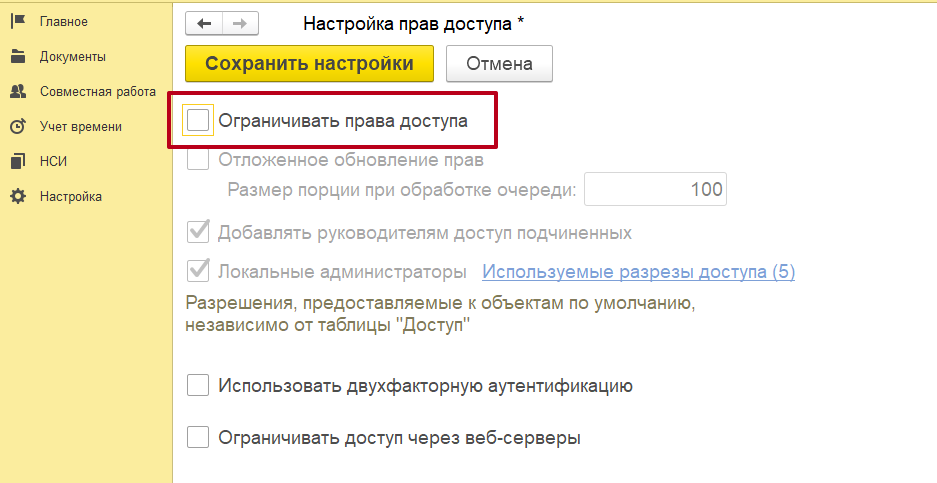
Обратите внимание, что здесь мы можем предоставить руководителям доступ к документам, с которыми работают их подчиненные. Для этого нужно установить флаг Добавлять руководителям доступ подчиненных. Тут же можно включить и локальных администраторов.

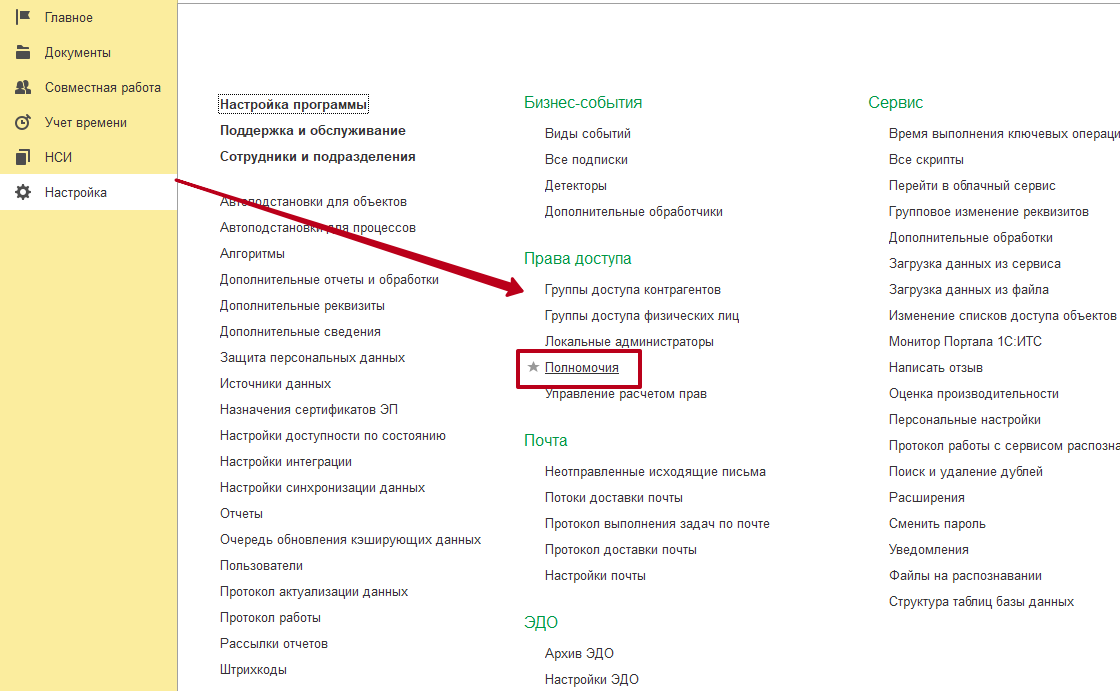
Кроме общих настроек доступа в системе есть полномочия, в них можно попасть, выбрав Настройка – Права доступа – Полномочия.
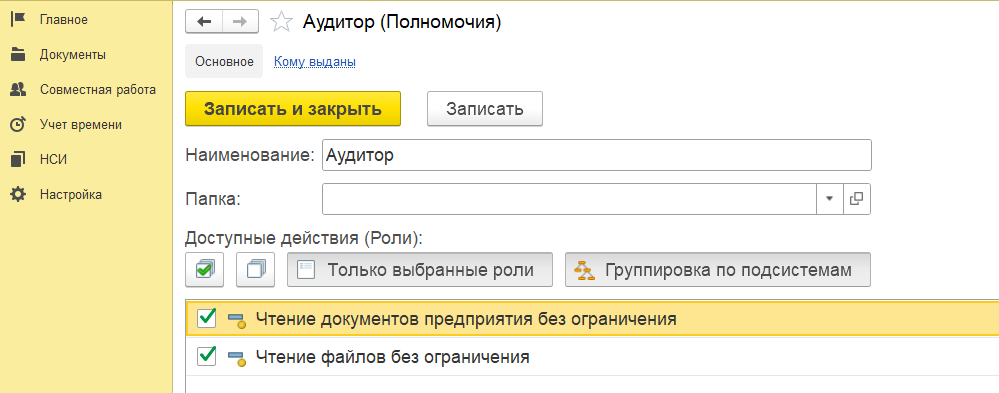
Они бывают типовыми, то есть уже преднастроенными вместе с системой. Это набор ролей, который позволяет пользователю получить доступ к той или иной подсистеме программы или работе с документами. Полномочия можно настраивать самостоятельно. На скриншоте ниже вы видите пример полномочий аудитора. Для него были выбраны роли: Чтение документов предприятия без ограничения и Чтение файлов без ограничения.
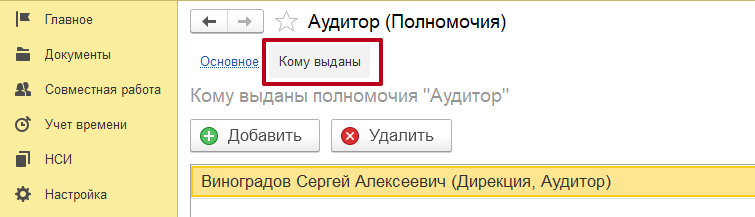
На вкладке Кому выданы мы можем увидеть, кому конкретно были выданы эти полномочия.
Кроме разграничения прав через выбор полномочий, мы можем использовать Локальных администраторов. Для этого необходимо перейти в Настройка – Права доступа и выбрать пункт Локальные администраторы.
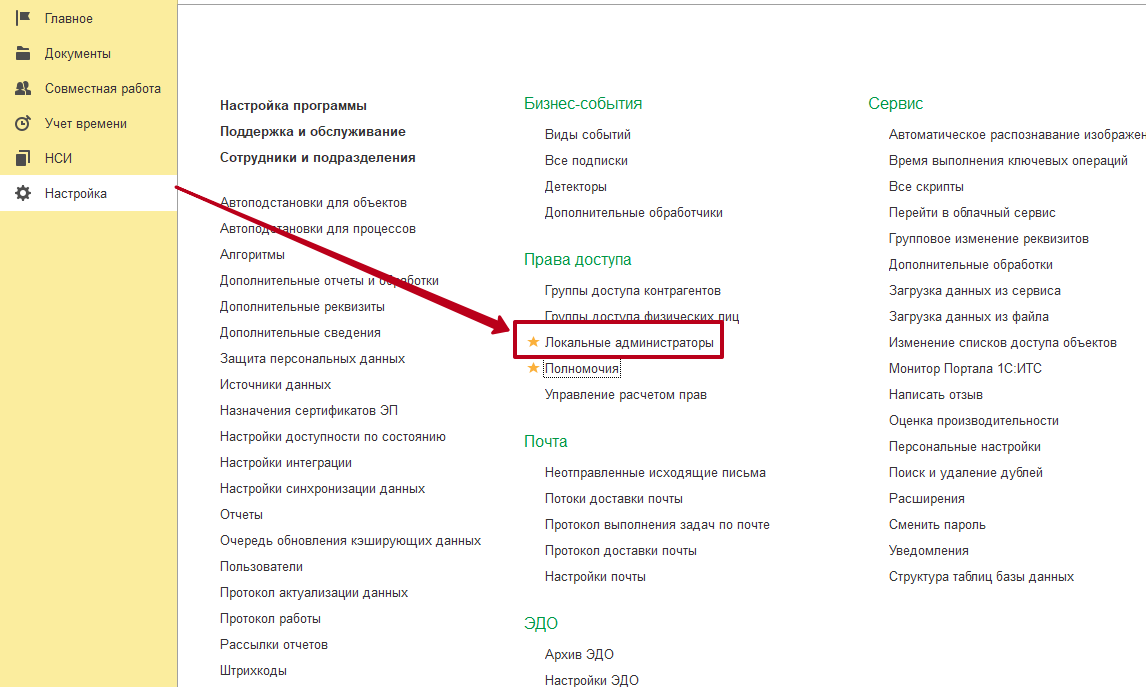
Локальный администратор получает расширенный доступ к разрезам по организациям, по видам документов. Можно настраивать также доступ по группам контрагентов или физических лиц. В нашем примере в 1С:Документооборот локальный администратор Зеленец Нина Владимировна имеет доступ ко всем организациям, ко всем группам контрагентов, но не ко всем видам документов.

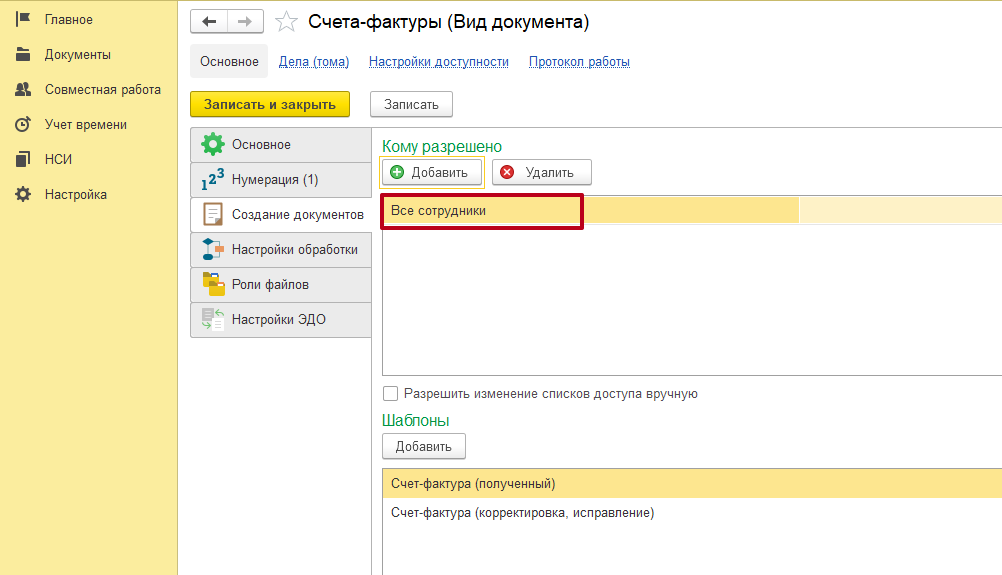
Кроме того, что есть укрупненные настройки, можно еще сделать настройки и в разрезе каждого вида документа. При настройке вида документа мы можем указать, каким видам, каким группам сотрудников или каким конкретным сотрудникам можно создавать тот или иной документ. В примере на скриншоте счет-фактуру полученный могут создавать все сотрудники. Также можно создать доступ к документу через соответствующую вкладку только конкретным лицам.
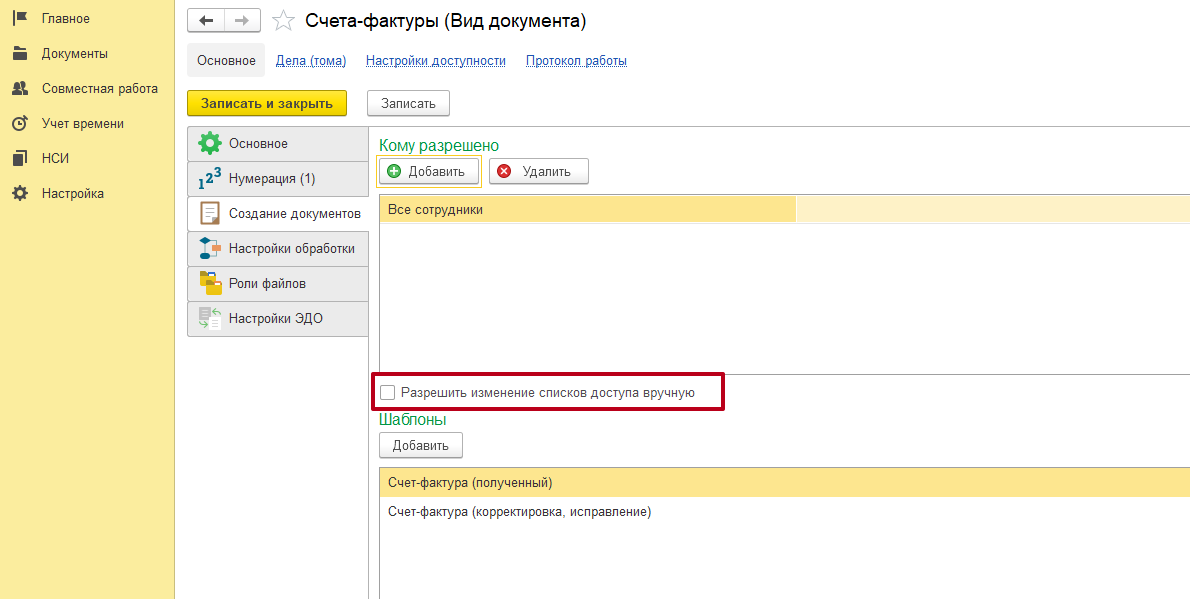
Еще есть флажок, который разрешает изменения списков доступа вручную при работе с документом, то есть мы можем в процессе работы с документом кого-то добавить опционально. Например, человек не работает с этим документом по процессу, ему не попадают задачи на согласование или исполнение, но мы хотим, чтобы он этот документ увидел, тогда можно добавить его вручную.
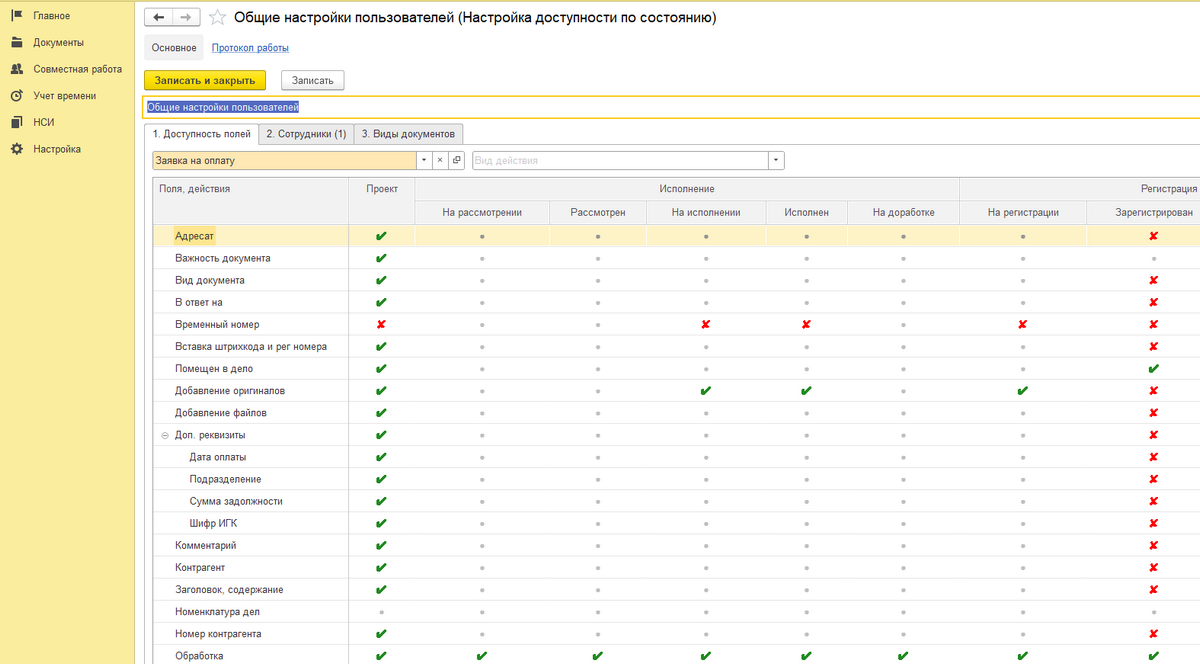
У каждого документа есть настройки доступности, которые позволяют настроить доступ к реквизитам документа в зависимости от его состояния. Так, с помощью флажков или крестиков мы можем отметить, какой именно реквизит доступен или не доступен для редактирования в тот или иной момент.
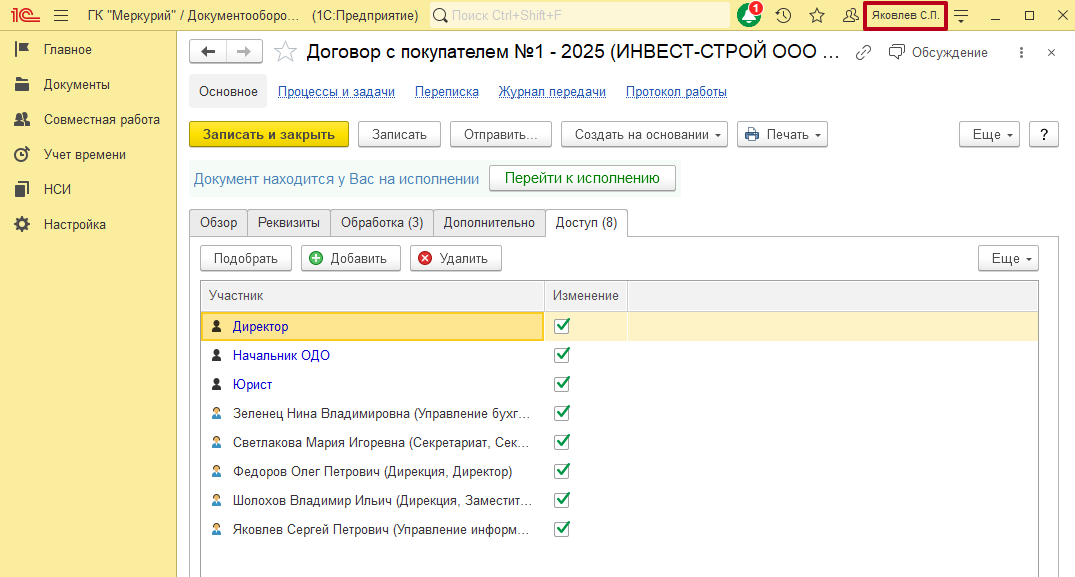
Сейчас мы посмотрим, как доступ к каким-то конкретным документам выглядит с точки зрения разных пользователей. У нас система запущена от имени администратора, давайте перейдем в договор. Доступ к нему имеет ряд пользователей, но в этом списке нет аудитора Виноградова.
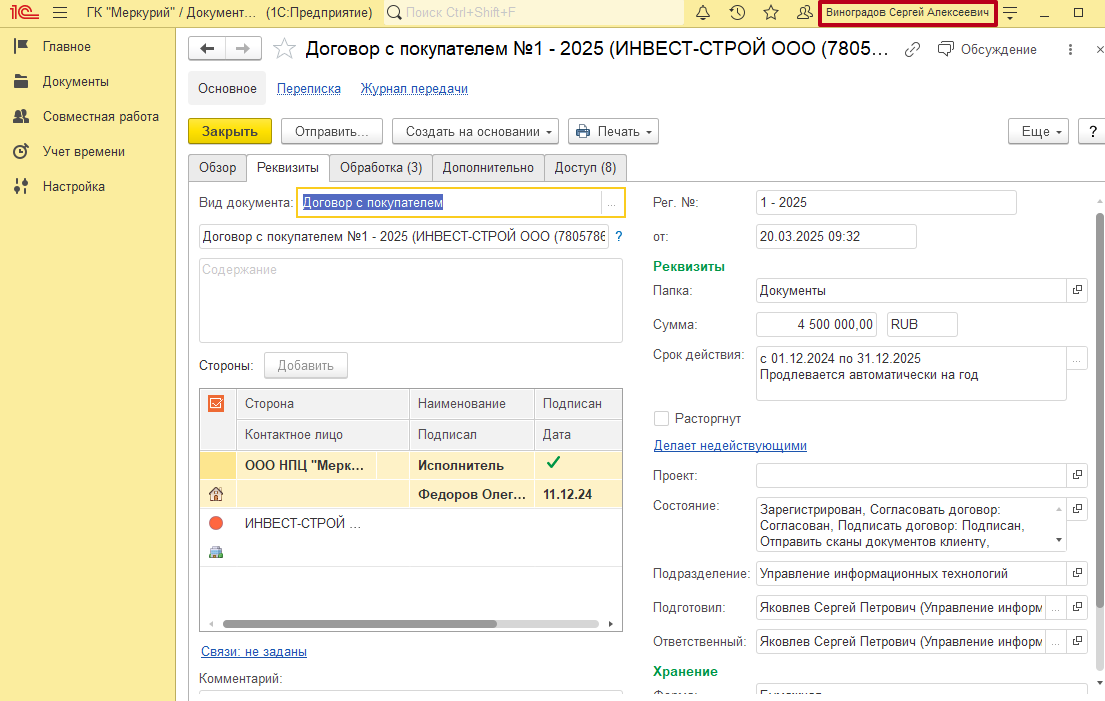
Однако если мы зайдем в систему под его учетной записью, окажется, что он видит этот и другие документы, они доступны ему только для чтения. Все поля документа заблокированы, он не может вносить в него корректировки.
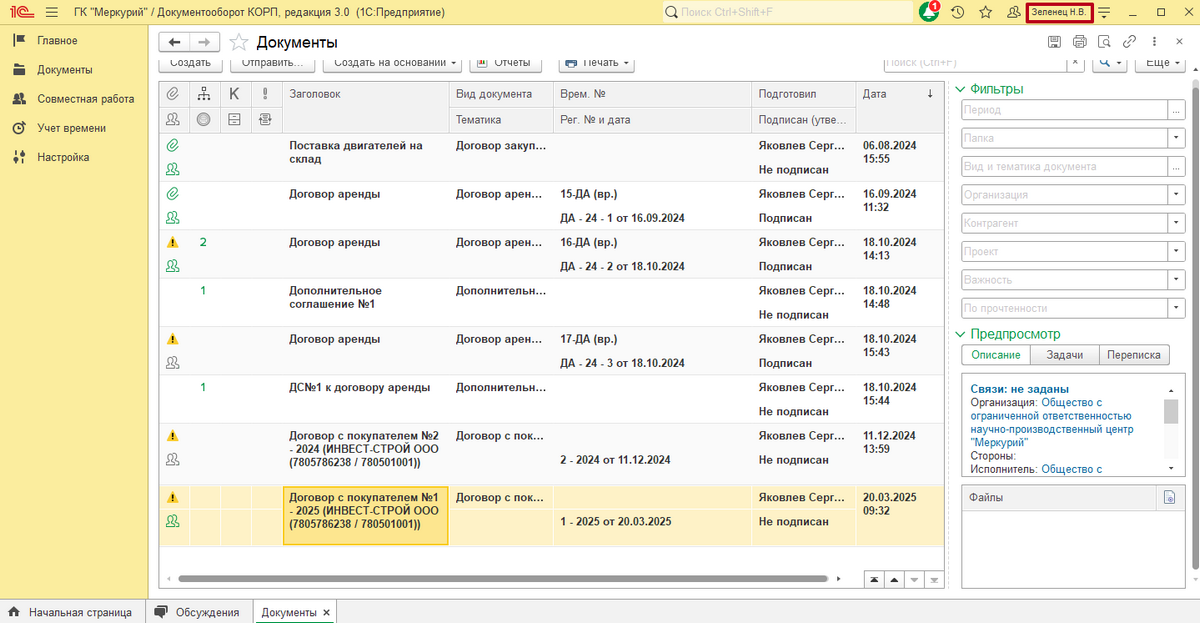
Перейдем в учетную запись сотрудника Зеленец Нины Владимировны, она имеет доступ ко всем договорам.
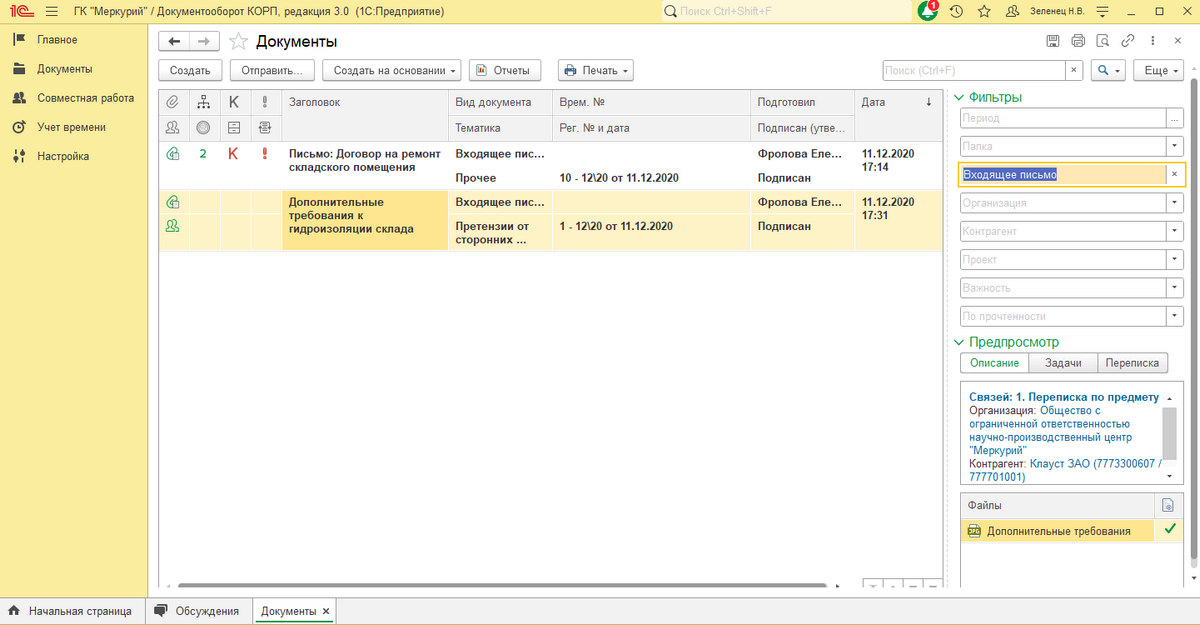
Что же касается входящих писем, то она видит только несколько из них. Скорее всего, доступ к этим документам для нее был выдан вручную.
Служебные записки ей недоступны, хотя они есть в системе.
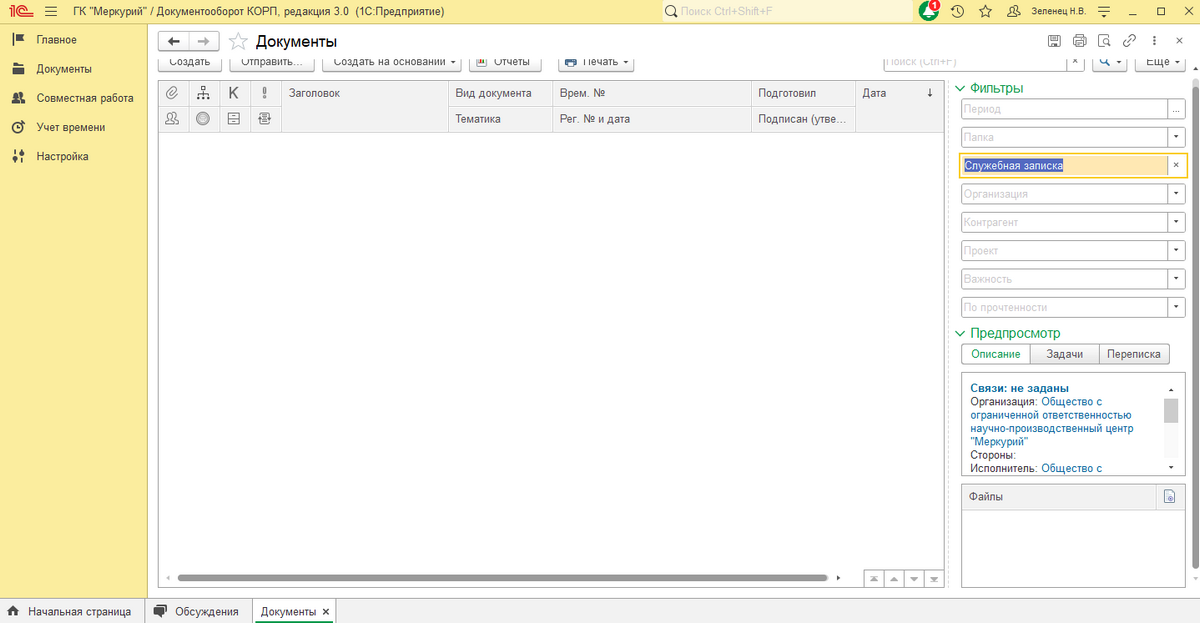
Таким образом, система позволяет гибко настраивать права, разрезов очень много, поэтому практически любую задачу по доступу к документам можно решить при помощи 1С:Документооборота.
Нужна помощь в настройке прав доступа либо других возможностей 1С:Документооборот? Оставьте заявку на сайте, и наши специалисты свяжутся с вами.